
Un compte déjà ouvert n’a pas besoin d’être recréé pour profiter de l’application Android de 1xBet. Il suffit de retrouver le bon fichier, de l’autoriser sur votre téléphone et de vous reconnecter avec vos identifiants habituels. Vous découvrirez ici le téléchargement, l’installation, les réglages Android et les situations qui coincent le plus souvent, sans promesse de miracle ni de version parfaite. Vous saurez où cliquer, quoi vérifier et quand vous arrêter pour éviter d’abîmer vos données.
L’application Android en résumé
L’APK est un fichier d’installation Android, comparable à ce que Play Store livre lorsqu’un développeur publie une application dans le magasin. 1xBet le distribue en dehors de Play Store, ce qui explique pourquoi Android affiche un avertissement lors de l’ouverture du fichier. L’application reprend les fonctions mobiles de la plateforme : consultation du compte, dépôts, retraits, historique et notifications. Ces fonctions existent aussi sur le site mobile, mais l’application évite de rouvrir un navigateur à chaque fois.
Télécharger l’APK
Le téléchargement doit venir d’un point de distribution que vous avez choisi consciemment, sur une page que vous savez contrôler. Évitez les résultats de recherche sponsorisés, les miroirs inconnus et les fichiers poussés par messagerie. Une source lisible, avec un éditeur identifiable, réduit le risque de tomber sur une copie modifiée. Pendant le téléchargement, vérifiez le nom du fichier, son extension .apk et la cohérence de l’adresse. Pour ouvrir la procédure dans de bonnes conditions, parcourez 1xbet sur téléphone et gardez la même page pour la suite.
Sur Android, le navigateur prévient parfois que ce type de fichier peut endommager l’appareil. Ce message décrit un format, pas un fichier précis. Ce qui compte, c’est l’origine et la constance : un fichier de taille trop faible, un nom étrange ou un site qui multiplie les fenêtres doivent vous faire reculer. Le protocole HTTPS sécurise le transport, mais il ne prouve pas à lui seul que le contenu est authentique.
Les étapes d’installation
Une fois le fichier présent dans vos téléchargements, l’installation suit une logique simple. Android demande à autoriser temporairement l’application qui ouvre l’APK, puis il exécute la pose. Voici l’ordre à respecter.
- Ouvrez le gestionnaire de fichiers et repérez le fichier 1xBet récemment téléchargé.
- Touchez le fichier : Android affiche une demande d’autorisation pour la source.
- Acceptez l’autorisation, mais uniquement pour cette application précise ; les réglages se trouvent dans Applications, puis Accès spéciaux, puis Installer des applications inconnues.
- Revenez au fichier et confirmez l’installation.
- Attendez la fin de la pose sans quitter l’écran.
- Retirez l’autorisation accordée à l’application source dès que l’installation est terminée.
- Ouvrez l’application par son icône, pas depuis le gestionnaire de fichiers, pour éviter les relances involontaires.
Cette autorisation n’est pas un feu vert permanent. Elle ouvre une porte à un instant donné, et la refermer après usage est une bonne habitude, même si Android la conserve parfois jusqu’à ce que vous la retiriez manuellement. Si vous voyez plusieurs installations en attente, terminez-les une par une pour éviter les conflits.
Prérequis et configuration après l’installation
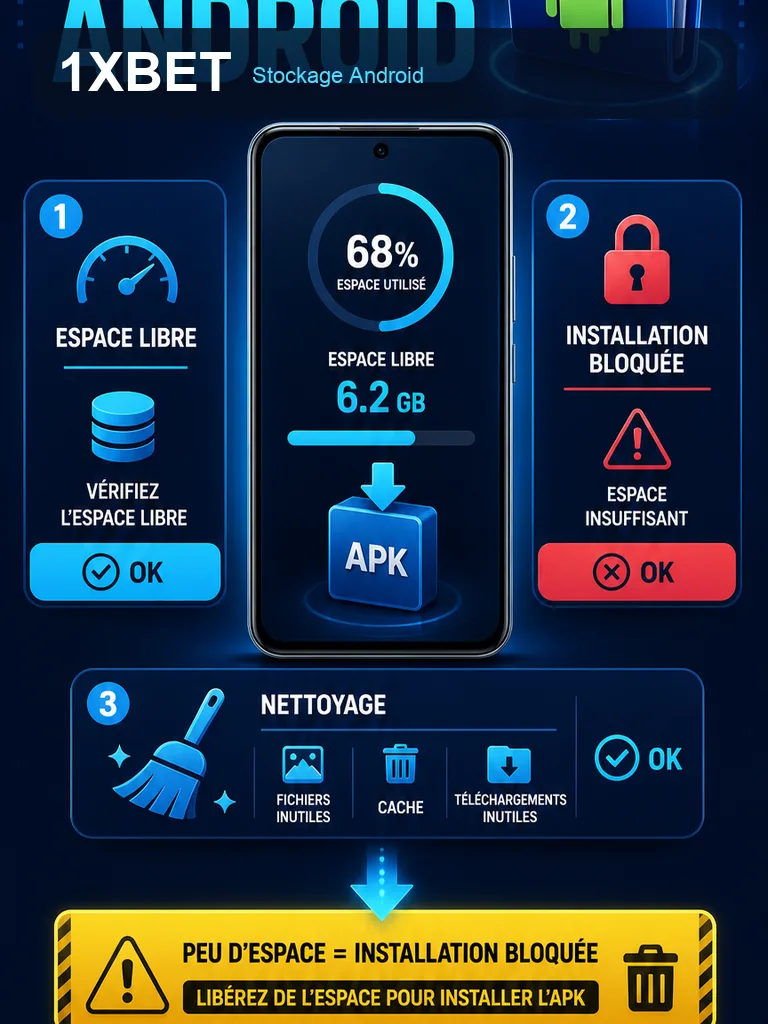
Android exige que l’application soit compatible avec la version du système et avec l’architecture du téléphone. Un appareil ancien ou modifié peut refuser le fichier sans que le téléchargement soit en cause. Avant de relancer dix fois la même opération, regardez la version d’Android, l’espace libre et l’état général du système. Un redémarrage simple règle parfois une installation bloquée à mi-chemin.
Espacer les tentatives
Si l’installation échoue, ne relancez pas immédiatement. Fermez les applications récentes, redémarrez le téléphone, puis reposez le fichier. Une mémoire saturée ou un service Android perturbé provoquent des messages d’erreur difficiles à interpréter. Vérifiez aussi que le fichier n’est pas resté dans un dossier chiffré ou déplacé par un antivirus tiers. Une fois l’application lancée, connectez-vous avec vos identifiants existants ; l’installation, elle, ne crée aucun compte.
Sécurité et gestion des permissions
Android attribue des permissions à chaque application, et certaines sont nécessaires au fonctionnement correct. Stockage, notifications, réseau et parfois localisation selon les usages demandés par la version installée. Avant d’accorder quoi que ce soit, regardez ce que l’application demande à son premier lancement. Une permission de stockage permet de lire ou d’écrire des fichiers ; une permission de notification fait apparaître des alertes hors de l’application.
Gardez Play Protect activé : il scanne les applications et signale les comportements anormaux. Si une alerte apparaît, ne cherchez pas à la contourner. Désactiver la protection pour faire passer un fichier douteux expose l’appareil entier. Le bon réflexe consiste à supprimer le fichier litigieux, à en télécharger un autre depuis une source que vous maîtrisez, et à refaire l’installation au calme. Aucune méthode ne garantit une sécurité absolue, et la légalité de l’usage local dépend aussi de votre juridiction.
Mises à jour, signature et bonnes pratiques
Une nouvelle version de l’application se pose par-dessus l’ancienne, à condition que les signatures correspondent. Si l’éditeur du fichier a changé ou si la copie installée ne provient pas du même distributeur, Android refuse la mise à jour avec un message de conflit de signature. Il ne faut pas désinstaller immédiatement : cela effacerait les données locales liées à l’application, même si votre compte reste intact côté serveur. Commencez par vérifier d’où vient la nouvelle version, puis décidez.
Conserver une seule copie de l’APK évite la confusion. Une vieille version qui traîne dans un dossier peut être rouverte par erreur et proposer une installation obsolète. Supprimez les téléchargements inutiles, mais gardez une copie de secours si vous changez souvent de téléphone. Les numéros de version et les tailles évoluent : ne vous fiez pas à un chiffre lu quelque part, regardez plutôt la date de mise en ligne et la cohérence de la source.
Android, iPhone et site mobile
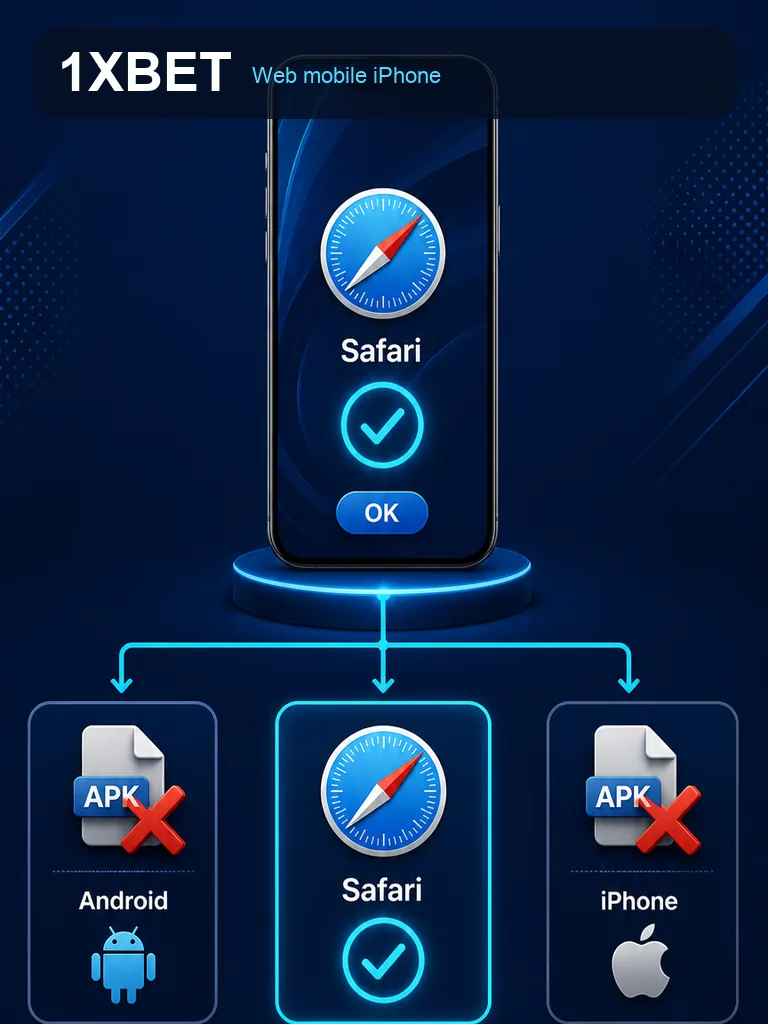
Un APK est un format Android et ne s’installe pas sur iPhone. Sur iOS, le site mobile reste accessible depuis Safari et permet de consulter le compte, de se connecter et de naviguer. Une application iOS dédiée n’est pas garantie : vérifiez toujours sur l’App Store avant de croire une promesse de téléchargement iOS proposée ailleurs. Les navigateurs mobiles modernes affichent correctement les pages et conservent la session, ce qui suffit pour un usage ponctuel.
| Support | Installation | Usage courant |
|---|---|---|
| Android | APK depuis une source contrôlée | Application dédiée, notifications possibles |
| iPhone | Pas d’APK | Site mobile dans le navigateur |
| Ordinateur | Sans objet | Site complet dans un navigateur |
Ouvrir l’application et rejoindre un compte existant
Au premier lancement, l’application demande vos identifiants habituels ou propose de créer un compte. Choisissez la connexion existante et saisissez les informations liées à votre profil. Une erreur de mot de passe ou une session expirée ressemble parfois à un bug d’installation, mais il s’agit le plus souvent d’un problème de connexion. Vérifiez la date et l’heure du téléphone, la stabilité du réseau, puis réessayez après avoir fermé complètement l’application.
Si l’application se ferme sans message, il peut s’agir d’une incompatibilité ou d’une copie corrompue plutôt que d’un souci de compte. Un redémarrage propre règle souvent la situation, surtout quand l’appareil manque de mémoire libre. Avant d’effacer des données, pensez à noter que la désinstallation supprime l’historique local et les réglages, sans toucher au compte en ligne. Une application qui ne fonctionne pas doit d’abord être redémarrée et observée avant toute suppression de données ; application qui ne fonctionne pas décrit cette démarche pas à pas.
Erreurs courantes et contrôles après installation
Les messages d’Android varient selon les marques, mais quelques causes reviennent : fichier incomplet, espace insuffisant, version de système trop ancienne, conflit de signature ou restriction d’installation. Le tableau suivant aide à faire le tri.
| Message ou symptôme | Cause probable | Premier geste utile |
|---|---|---|
| Application non installée | Fichier partiel ou incompatible | Retélécharger depuis la même source |
| Conflit de signature | Autre copie installée | Vérifier la provenance avant toute suppression |
| Espace insuffisant | Stockage saturé | Libérer de la place puis relancer |
| Analyse impossible | Fichier incomplet | Supprimer et reprendre le téléchargement |
Après une installation réussie, un rapide contrôle s’impose. Ouvrez l’application, connectez-vous, puis parcourez les écrans principaux. Vérifiez que le solde et l’historique correspondent à ce que vous attendez. Regardez ensuite les permissions accordées et retirez celles qui ne servent pas. Si une alerte Play Protect apparaît à l’usage, traitez-la au sérieux et revenez à une source que vous maîtrisez.
- Retirer l’autorisation d’installation accordée temporairement.
- Vérifier les permissions actives dans les réglages Android.
- Confirmer l’accès au compte existant sans en créer un nouveau.
- Garder une seule copie de l’APK et supprimer les fichiers périmés.
FAQ
L’APK 1xBet fonctionne-t-il sur iPhone ?
Non, un APK est un format Android. Sur iPhone, utilisez le site mobile dans Safari pour vous connecter à votre compte. Ne téléchargez pas un fichier APK sur iOS, il ne s’installera pas.
Une nouvelle installation crée-t-elle un nouveau compte ?
Non. L’installation ne remplace pas votre profil. Vous vous connectez ensuite avec vos identifiants existants. La désinstallation peut effacer des données locales, mais pas le compte en ligne.
Que faire si Android refuse le fichier ?
Vérifiez l’espace disponible, la version du système et la provenance du fichier. Redémarrez le téléphone, reprenez le téléchargement depuis la même source contrôlée et ne désactivez pas Play Protect pour forcer l’installation.